JurIA: busca rápida e comandos
A JurIA é a paleta de comandos do Jure. Com um único atalho de teclado você localiza qualquer processo, cliente ou tarefa, navega entre as seções do sistema e dispara ações como cadastrar um novo processo a partir do número CNJ — sem precisar abrir menus ou trocar de tela.
Como abrir e fechar
Pressione Cmd+K (Mac) ou Ctrl+K (Windows e Linux) em qualquer tela para abrir a JurIA. Pressione Esc para fechar.
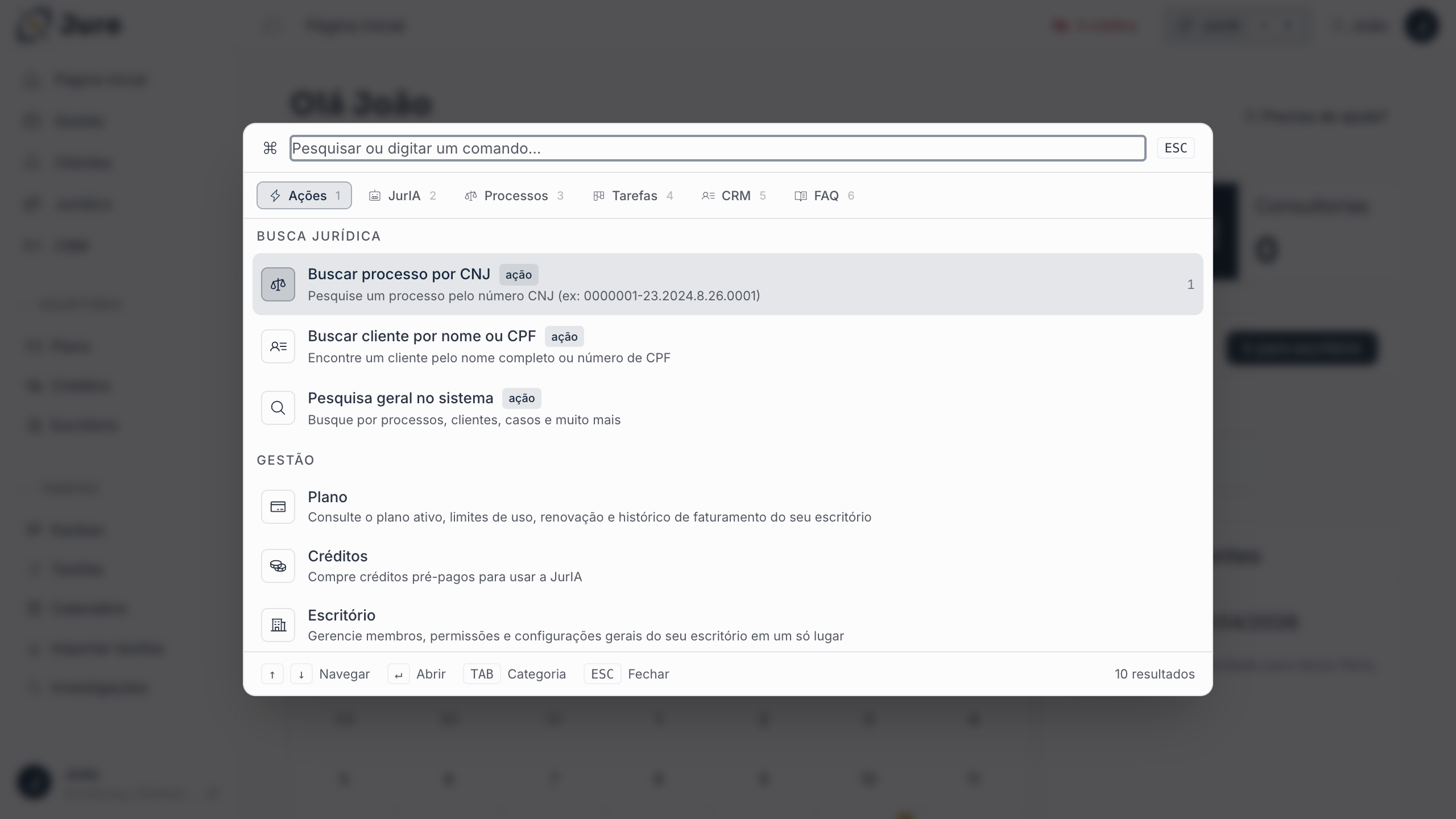
Ações — navegação e atalhos inteligentes
A aba Ações é exibida por padrão ao abrir a JurIA. Ela lista os atalhos de navegação disponíveis no sistema, como acessar o Board Kanban, Calendário, Clientes e Processos.
Ao digitar um número CNJ, CPF, CNPJ ou número de OAB, a JurIA detecta automaticamente o formato e sugere a ação correspondente — por exemplo, "Novo processo" com o CNJ já preenchido ou "Novo cliente" com o CPF pronto para confirmar.
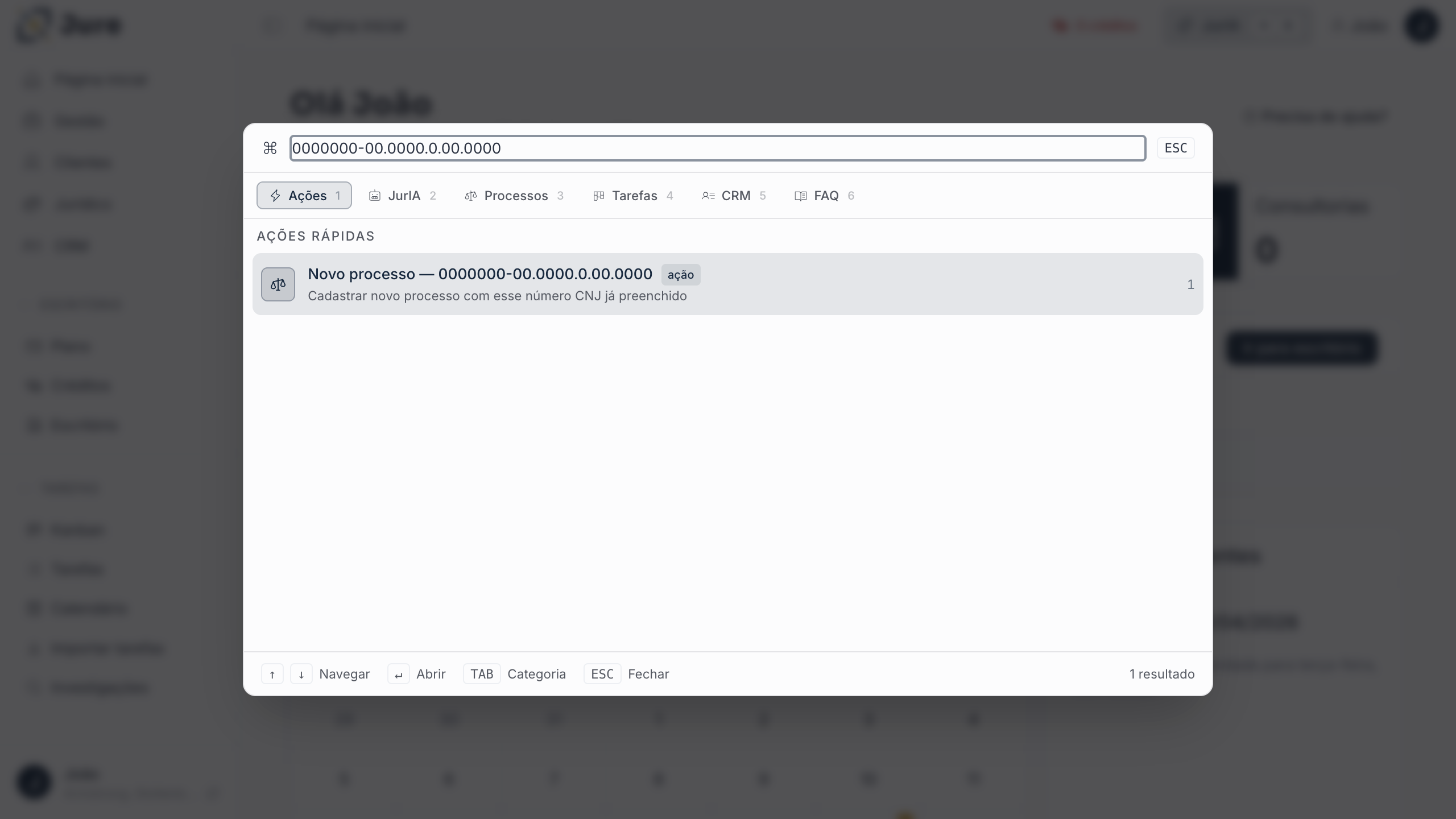
JurIA — busca cruzada em todas as entidades
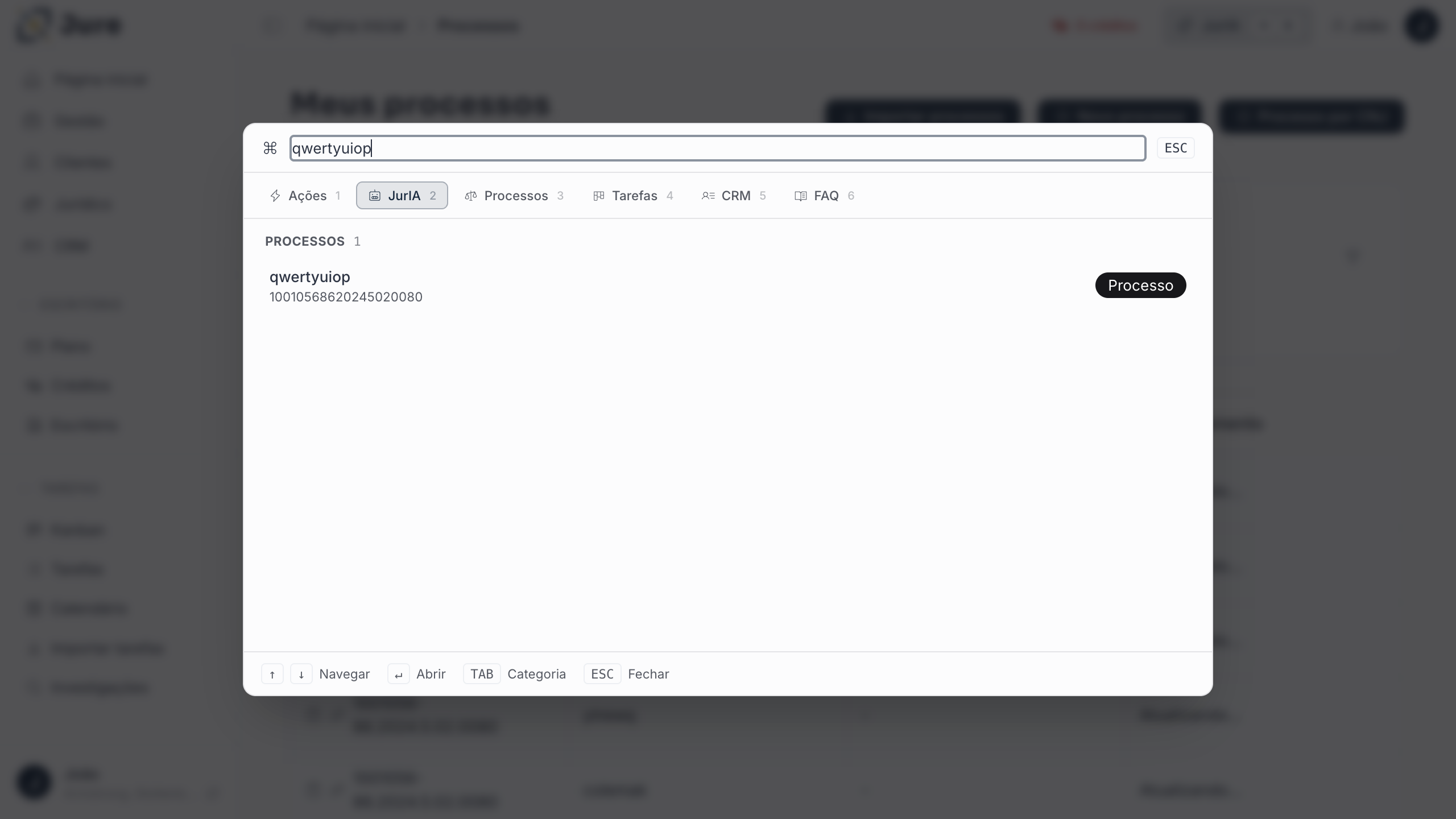
A aba JurIA realiza busca simultânea em leads, processos, tarefas, clientes, empresas, casos e contratos. Basta digitar a partir de 2 caracteres para ver os resultados agrupados por tipo.
Tarefas com prazo vencido aparecem destacadas em vermelho, facilitando a identificação imediata do que precisa de atenção.
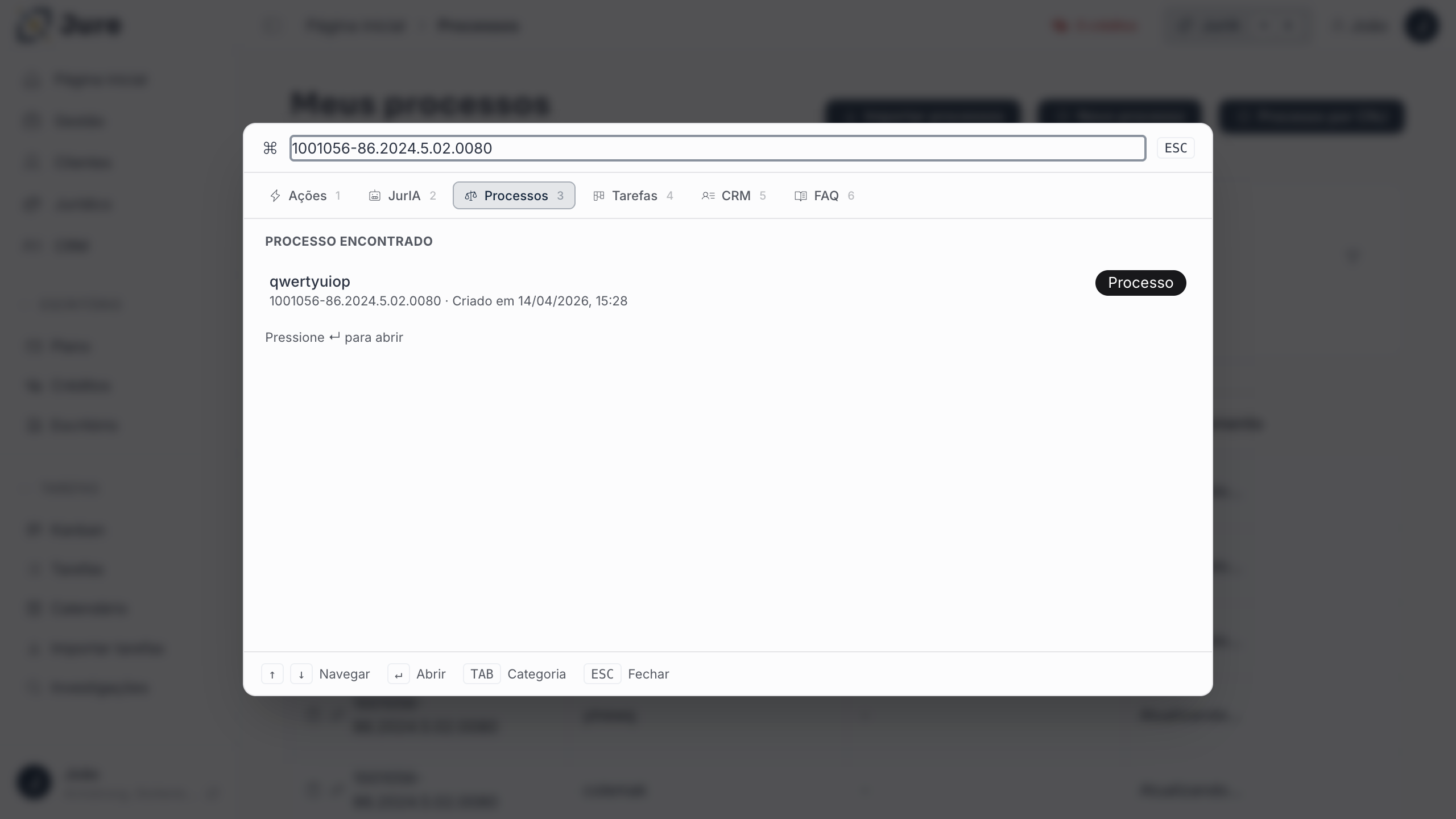
Processos — filtro rápido por número ou termo
A aba Processos filtra a lista de processos cadastrados conforme você digita. Para ir direto a um processo específico, cole o número CNJ completo e o sistema abre a busca pelo número automaticamente.
Tarefas e CRM — navegação rápida
As abas Tarefas e CRM funcionam como atalhos de navegação para suas tarefas pendentes, leads em andamento, propostas e demais registros do módulo de relacionamento com clientes.
Use essas abas para acessar rapidamente um item específico sem precisar percorrer o menu lateral.
FAQ — artigos da central de ajuda
A aba FAQ exibe uma lista curada de artigos da central de ajuda do Jure. Clique em qualquer artigo para abri-lo em uma nova aba do navegador, sem interromper o que você está fazendo no sistema.
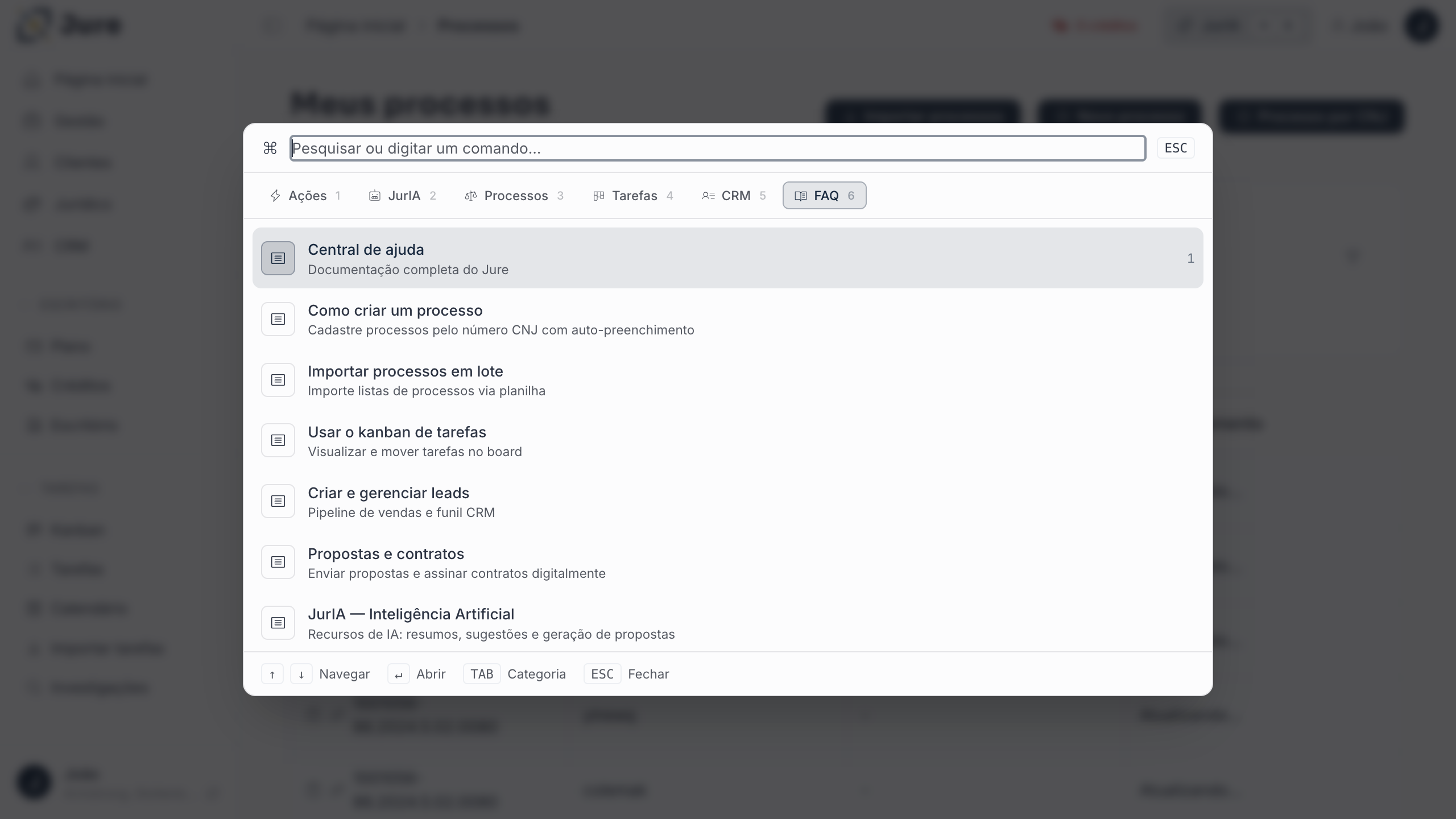
Atalhos de teclado dentro da JurIA
- Setas para cima e para baixo — navegar entre os resultados
- Enter — abrir o item selecionado
- Tab / Shift+Tab — avançar ou voltar entre as abas
- Alt+1 a Alt+6 — ir diretamente para uma aba pelo número
- Esc — fechar a JurIA
Dicas de produtividade
- Cole o CNJ direto: abra a JurIA na aba Ações, cole o número do processo e confirme para cadastrá-lo com um clique.
- Busque clientes pelo CPF: na aba JurIA ou Ações, digite o CPF para localizar ou cadastrar o cliente de imediato.
- Abra o FAQ sem sair da tela: use Alt+6 para ir à aba FAQ sem fechar o fluxo que você está executando.
- A última aba fica memorizada: a JurIA lembra qual aba você usou por último e abre nela na próxima vez.